




VREAU SĂ-MI FAC UN SITE
Ghidul începătorului pentru utilizarea WordPress
Ai ajuns aici pentru că ai nevoie de un site sau blog. Și ai auzit că WordPress este soluția. Da, ai auzit bine! Cu WordPress poți construi mai multe tipuri de site-uri fără să știi programare.
Înscrie-te la newsletter și ai acces la discount-uri pentru toate cursurile premium.
CE ESTE WORDPRESS?
WordPress este un instrument matur, cu sursă deschisă, care este în continuă dezvoltare din 2003. Inițial a fost creat ca blog, dar în timp comunitatea a pus umărul cu entuziasm la dezvoltarea sa. Astăzi, WordPress ne ajută să creăm mai multe tipuri de site-uri: de la un simplu blog, site de prezentare până la magazin online, platformă de cursuri și orice site personalizat ai nevoie pentru afacerea ta.
Pentru cine este WordPress
Fiind un CMS, adică un sistem de gestiune al conținutului, este ușor de utilizat pentru a crea pagini web statice și dinamice, fiind adoptat de un public larg:
- Utilizatori non-tehnici, pentru ușurința cu care pot insera conținut variat: text, audio, video, imagini, galerii foto.
- Marketeri, pentru optimizarea facilă a paginilor și crearea diferitelor roluri de utilizator.
- Designeri, pentru că le dă posibilitatea de a-și exprima creativitatea fără a scrie cod.
- Programatori, ce pot dezvolta teme, plugin-uri și aplicații prin utilizarea WP REST API.
Cum începi un site WordPress
Înainte să iei decizia de a-ți face un site, aș dori să lămuresc un lucru: WordPress nativ, adică aplicația pe care o descarci de pe wordpress.org* este gratuită și poate fi utilizată pe serverele tale.
Există și platforma wordpress.com de tip SAAS (software ca serviciu), unde iți poți crea un cont gratuit și un blog simplu ce nu necesită plată, nici găzduire. Problema e că site-ul nu îți aparține și îl poți personaliza cu plată.
Ai mai jos primii 3 pași pe care trebuie să-i faci pentru a avea un site pe care să-l administrezi așa cum îți dorești. Numele de domeniu și găzduirea vor costa un minim de 50 euro pe an.
*Toate cursurile de pe webskills.ro se referă doar la wordpress.org
1.Tip de site
Ce anume dorești să construiești?
2. Nume domeniu
Care va fi numele site-ului tău?
3. Găzduire
Ce tip de găzduire ai nevoie?
Ce tip de site web ai nevoie?
Înainte de a utiliza WordPress decide ce tip de site ai nevoie și cui vrei să te adresezi.
- Dacă dorești să-ți faci o comunitate, alege blogul.
- Pentru afacerea ta, alege să-ți construiești un site de prezentare.
- Dacă vrei să vinzi produse, alege să-ți faci un magazin online.
- Dacă ai o echipă de jurnaliști, poți opta pentru un site de știri.
- Ca designer, fă-ți un site unde să-ți prezinți portofoliul lumii întregi.
- Ești trainer, coach sau profesor? Cu WordPress poți avea o platformă de cursuri online.
Și pot continua cu site de membri, site de rețete culinare, intranet-ul companiei, blog de business, director pentru imobiliare, închiriere mașini … sau orice tip de site personalizat ai nevoie.
Toate aceste tipuri se numesc generic site-uri web. Diferența dintre ele constă în strategia de conținut, design și extinderea cu funcționalități specifice.
Vreau să-mi fac un blog
Blogul este un tip de site care se concentrează pe conținut. Acest conținut este preponderent sub formă de articole scrise. Pentru a veni în întâmpinarea publicului tău, îți recomand să ai conținut audio sub formă de podcast-uri și conținut video.
Articolele sunt grupate în categorii, tag-uri, autori, data, ce formează arhive. Se consideră că un blog are conținut dinamic, afișat în ordine cronologică, de la cel mai recent articol la cel mai vechi.
Un blog poate fi brandul tău personal sau modul de comunicare al afacerii tale. Este modul de a te conecta cu comunitatea ta și poate deveni o metodă de monetizare, dacă ești consecvent și creezi conținut valoros pentru public.
Vreau un site de prezentare servicii
Ai deja o afacere și dorești să o prezinți online. Știi cum se zice: „Cine nu este online nu există!„
Acest tip de site este format preponderent din pagini statice, de multe ori cu structură complexă. Noul editor Gutenberg, integrat începând cu versiunea 5.0, îți vine în ajutor pentru a crea aceste pagini fără să scrii cod. Cele mai importante pagini sunt Prima pagină, Despre și Contact. Ai grijă să dai toate datele necesare pentru ca potențialul client să ajungă la tine rapid.
În paginile de Servicii descrie în amănunt ce oferi, într-un limbaj simplu dar adecvat industriei tale. În fiecare pagină ai nevoie de Call To Action – adică să îi spui prospectului ce are de făcut după ce citește oferta.
Vreau un magazin online
Fluxul unui magazin online este destul de complex, dar WordPress nu ne lasă descoperiți. În acest caz platforma nativă poate fi extinsă cu un plugin de comerț electronic. Cel mai utilizat este pluginul Woocommerce.
Ce oferă Woocommerce out of the box și în mod gratuit:
- introducerea de produse cu toate datele sale și imagini
- coș de cumpărături
- pagină de comandă
- zone de livrare
- mai multe tipuri de plată
- administrare comenzi
- rapoarte vânzări pe perioade de timp personalizate
- cupoane de reducere
În concluzie, un site relativ simplu, poate fi realizat de o persoană non-tehnică cu o ghidare minimă. Cu cât este mai complex, un site are nevoie de expertiza unui programator sau chiar a unei echipe specializate.
Pentru a realiza unul din cele 3 tipuri de site-uri prezentate mai sus, vei avea nevoie de un nume de domeniu și găzduire pe server. Și ceva abilități web, pe care le poți dobândi dacă te înscrii la cursurile webskills.ro 🙂
Cuprins
Ce este un nume de domeniu
Numele de domeniu este foarte important pentru site-ul tău. Acesta poate reflecta ideea afacerii sau a subiectului pe care ți l-ai propus pentru site. Cel mai bine ar fi să reprezinte brandul tău.
Dacă nu știi încă ce este un nume de domeniu, află că este adresa web la care va răspunde site-ul tău atunci când este căutat de utilizatori.
Un exemplu este https://webskills.ro.
Prima parte a domeniului – ex.webskills, poate fi o combinație de cifre, litere și semnul -. A doua parte – ex.ro, este extensia aleasă. Sunt multe extensii formate din două sau trei caractere .org, .info, .net, dar au apărut extensii noi, cum ar fi .design, .guru, .learn etc. Cea mai utilizată extensie este .com.
Recomandări pentru găsirea unui nume de domeniu pentru site-ul tău:
- Găsește un nume cât mai scurt – tehnic, eticheta poate avea 63 de caractere, dar cine tastează atât de mult? Ia în considerare lungimea și pentru adresa de email.
- Fă-l ușor de reținut – dacă se pronunță ușor, va fi reținut imediat.
- Evită minusul dintre cuvinte – chiar dacă este mai ușor de citit cu linie de despărțire, este mai greu de tastat și memorat. Când nu ai încotro, folosește-l. Sau, mai bine, cumpără-le pe amândouă. Competiția ta s-ar putea gândi la același nume de domeniu și va încerca varianta cu cratimă, în cazul în care este indisponibil cel luat de tine.
- Alege extensia potrivită – optează pentru extensia .ro dacă dedici site-ul publicului țintă din România.
- Evită cuvintele cheie exacte – poți avea cuvinte cheie în numele de domeniu dacă ai conținut de calitate. Altfel, riști să fii penalizat de Google pe motive de spam. Un exemplu (exagerat) ar fi frigideredevanzare.ro, iar conținutul să nu fie strict despre frigidere ci și despre auto sau trotinete electrice. Acest tip de site este considerat de către Google ca fiind de calitate slabă.
Verifică disponibilitatea numelui de domeniu
Știai că primul nume de domeniu din lume a fost symbolics.com?
Cum alegi găzduirea pentru site
Numele de domeniu nu implică găsirea site-ului tău pe web. Asta înseamnă că ai doar o adresă. A doua componentă pentru site-ul tău este găzduirea sau, în limba engleză – hosting. Găzduirea reprezintă serverul unde stau fișierele site-ului tău ce vor fi servite pe internet, la adresa pe care ai achiziționat-o.
Furnizorul de găzduire îți pune la dispoziție diferite tipuri de pachete. Ca să știi ce pachet ai nevoie trebuie să înțelegi care sunt cerințele site-ului tău.
Spațiul pe disc – pentru un site WordPress la început, 1GB este suficient pentru tot anul poate. Dar mai trebuie luate în calcul spațiul de backup și spațiul pentru căsuțele de email. Estimezi că vei avea multe imagini și PDF-uri? Recalculează spațiul și poate ajungi la peste 5GB.
Lățime de bandă – se referă la cantitatea maximă de date care poate fi transferată într-o anumită perioadă de timp. Se măsoară în Mb/s (megabiți pe secundă). Banda depinde de conexiunea la Internet.
Transfer de date – cantitatea totală de date pe care un server le transmite unui anumit site într-o perioadă de timp. Se măsoară în bytes (octeți) sau MB (megaocteți). Transferul depinde de mărimea paginilor site-ului.
Suport – în cazul în care ai o problemă cu serverul, suportul este esențial. Interesează-te dacă au suport tehnic de calitate 24/7/365.
Vezi care sunt cerințele software pentru WordPress și compară-le cu ceea ce oferă furnizorul de găzduire.
Ideal, serverul trebuie să aibă următoarea configurare:
PHP 7.4 sau mai mult, MySQL 5.6 SAU MariaDB 10.0, Nginx sau Apache cu modulul mod_rewrite instalat, suport HTTPS
Știu că sunt date tehnice, dar poți să-ți dai seama dacă furnizorul de găzduire are aplicațiile serverelor la zi sau nu.
După ce ai achiziționat găzduirea, vei primi un email pe care va trebui să-l copiezi într-un loc sigur. Email-ul conține datele de autentificare pe server. Fără aceste date nu vei putea accesa serverul.
Majoritatea furnizorilor de hosting au o aplicație, interfață la server, numită cPanel. Prin această interfață accesezi toate funcțiile necesare instalării și administrării tehnice a site-ului: încărcare fișiere, ștergere fișiere, mutare fișiere, creare arhive .zip, creare copii de siguranță, creare baze de date, import și export bază date, creare conturi email etc.
Printre furnizorii de hosting din România, unii cu care am lucrat de la începuturile lor, sunt:
Cum instalezi WordPress
Ok, ai decis ce nume de domeniu ai și ai achiziționat serverul. Acum e momentul să instalezi platforma. Ai două posibilități:
- să-i rogi pe cei de la hosting să-ți instaleze WordPress
- dacă serverul are cPanel, îl poți instala tu relativ ușor
Prima variantă e cea mai simplă, dar dacă vrei să știi cum decurge instalarea, îți voi da pașii în continuare.
Înainte de a instala platforma pe server, vreau să conștientizezi că WordPress este format din două părți:
- foldere și fișiere
- bază de date
De ce este nevoie să știi acest aspect dacă nu ești o persoană tehnică? Pentru că la instalare, chiar dacă tu nu vezi aceste două tipuri de elemente, se vor instala ambele. De câte ori dorești. Dar nu ăsta e scopul instalării ușoare.
Am întâlnit multe cazuri când serverul era plin de astfel de instalări, datorită necunoașterii și a modului facil de a instala WordPress. Iar tot ce stă pe server fără rost, eu îl consider „gunoi” care atrage ca un magnet virușii și îți umple serverul fără rost. Așa că un mic avertisment nu strică: instalează o singură dată. Sau măcar șterge ce nu ai nevoie.
Primul pas este să te autentifici pe server. Acum e timpul să te uiți la datele primite pe email de la furnizorul de găzduire. Acolo ai un link care te duce către cPanel. În cele mai multe cazuri ajungi acolo dacă tastezi în bara de adrese a browserului:
domeniulmeu.ro/cpanel
Înlocuiește domeniulmeu.ro cu numele tău de domeniu.
După autentificare vei avea un ecran asemănător cu cel de mai jos:
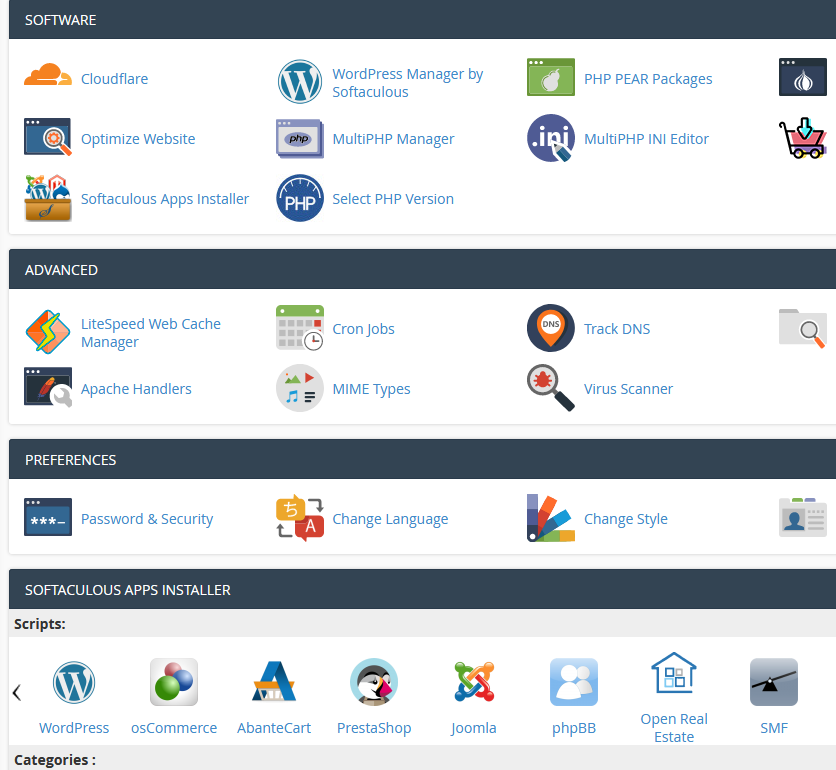
În al doilea pas, caută WordPress Manager by Softaculous (sau WordPress de mai jos) și dă click pe iconiță. Se va deschide un ecran de unde începi instalarea.
Alege Custom Install și completează câmpurile cu datele tale:
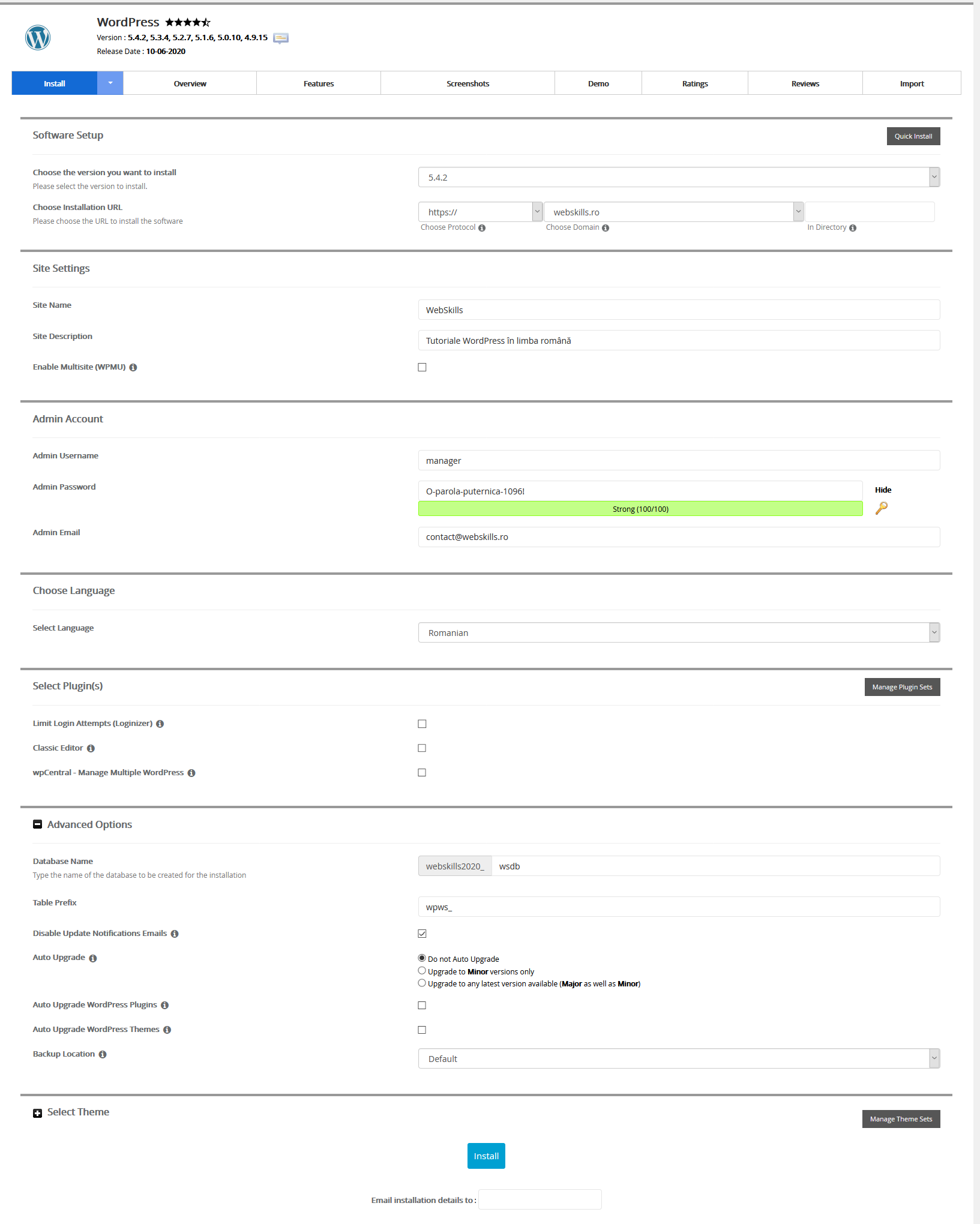
După ce ai finalizat completarea câmpurilor, dă click pe butonul albastru Install și așteaptă să se instaleze WordPress.
Listez ce ai nevoie de completat în câmpurile de pe ecranul Softaculous de instalare personalizată:
- ultima versiune de WordPress
- protocolul de instalare https://, dacă ai certificat SSL. Dacă nu ai lasă http://
- numele tău de domeniu
- locația – șterge wp din câmpul director dacă ai un singur site
- denumirea site-ului și descrierea sa – vei înlocui ce apare implicit
- numele de utilizator și parola pentru contul de administrare WordPress: scrie-le undeva, o să ai nevoie de ele la următorul pas
- adresa de email a site-ului
- alege limba site-ului
- nu selecta niciun plugin
- la Opțiuni avansate – poți modifica numele bazei de date și prefixul
- tot aici am bifat să nu primesc pe email notificări când apare o versiune nouă și nici să se actualizeze automat, oricum intru zilnic să lucrez la site și văd în zona de administrare ce am de făcut
Cum intri în panoul de administrare site
Yuhuuu! Ai reușit să ai site-ul instalat pe server. Ți-a luat ceva timp! Nu ai curiozitatea să știi cum creezi primul tău articol?
Mai întâi hai să te-ajut să intri în zona de administrare. Tastează următoarele în bara de adrese a browser-ului (nu în formularul de căutare Google!):
domeniulmeu.ro/wp-admin
Adresa asta te va duce către pagina de autentificare în zona de administrare a site-ului tău.
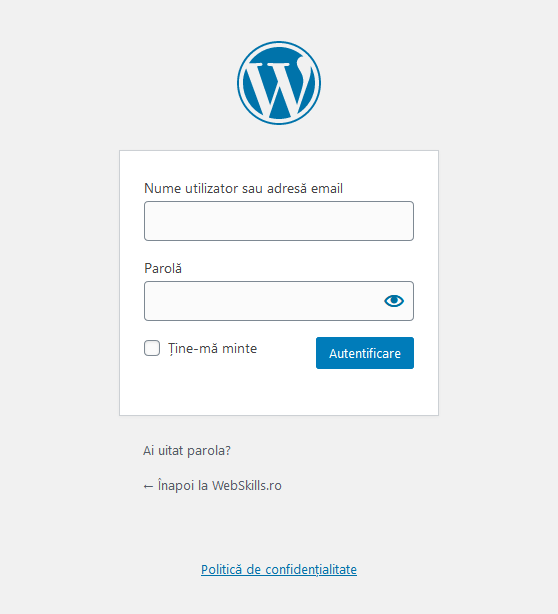
Completează cu datele contului de administrator de la pasul precedent și dă click pe Autentificare.
Te va întâmpina panoul de control al zonei de administrare WordPress. De aici poți crea primul tău articol.
Creează primul articol
În sfârșit poți să te apuci de treabă!
Important e că ai scris deja câteva articole și ai ales o imagine pentru fiecare. Acum poți trece la inserarea lor în noul tău blog. Dacă nu ai încă niciun articol, oprește-te aici și începe să scrii.
Deschid o mică paranteză.
Cea mai mare greșeală a unui blogger începător este să nu aibă niciun fel de conținut.Dacă vrei un blog și, mai ales, unul ce aduce mult trafic, te anunț că până acolo e cale lungă. Iar primul pas nu este instalarea WordPress ci găsirea nișei pe care vrei să te poziționezi și conținutul. Apoi alegi și platforma. M-aș bucura să fie WordPress.
Închid paranteza.
În partea stângă a zonei de administrare, ai un meniu vertical pe o bandă gri închis. Fiecare element din meniu este o funcție a WordPress care te ajută să creezi ce ai nevoie.
Caută Articole sau Posts, dacă ai instalarea în engleză. Vei avea 4 elemente:
- Toate articolele (en. Posts) – se va afișa o listă de articole
- Adaugă articol (en. Add post) – de aici intri în pagina de creare articol
- Categorii (en. Categories) – vezi lista de categorii și adaugi o categorie nouă
- Etichete (en. Tags) – vezi lista de etichete și adaugi o etichetă nouă
Înainte să adaugi articolul, vreau să-ți explic de ce ai nevoie de categorii și etichete.
Categorii și etichete articol
Articolele sunt considerate conținut dinamic pentru că sunt organizate în mai multe tipuri de arhive care le afișează în ordine cronologică.
Categoriile (categories) și etichetele (tags) sunt arhive ce organizează articolele pe subiecte de interes și termeni specifici.
Categoriile sunt ierarhice, adică se pot crea categorii principale și subcategorii. Etichetele sunt liniare, nu au ierarhie.
Atunci când creezi un articol va aparține automat unei categorii implicite. Aceasta este creată la instalare și se numește Fără categorie (en. Uncategorized). Denumirea nu cred că te ajută prea mult, așa că îți recomand să o modifici.
Oricând poți crea o categorie nouă care să reflecte tema articolelor din blog. Îți recomand să asociezi un articol unei singure categorii. Etichetele pot fi multiple, dar rezumă-te la 3 – 5 și asigură-te că le vei mai folosi de cel puțin 3 ori la alte articole. Când cititorul dă click pe un tag nu cred că e o priveliște prea bună să vadă un singur articol în arhiva sa.
Elementele unui articol
Articolul dintr-un blog are câteva elemente necesare:
- Titlul articolului
- Descriptor ca parte a legăturii permanente – sub forma titlu-articol
- Conținutul articolului
- Imaginea reprezentativă
- Categoria de care aparține
Se mai pot adăuga și alte elemente, cum ar fi:
- Etichete – organizarea pe termeni specifici
- Rezumat (Excerpt) – câteva rânduri care se vor vedea în arhivă cu scopul de a face cititorul să citească mai departe
- Discuții – comentarii, pingback și trackback, depinde cum sunt setate inițial acestea
Editorul Gutenberg
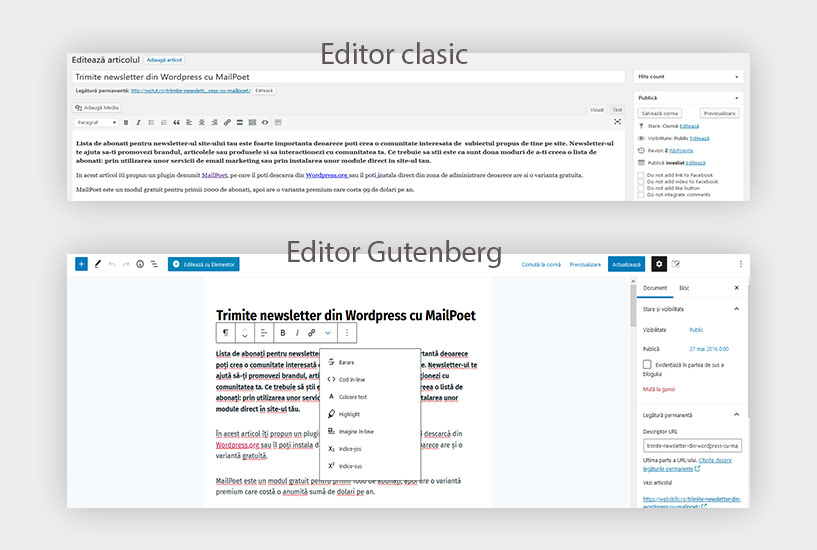
De la versiunea 5.0, WordPress și-a înnoit editorul, de la formularul în care trebuia să scrii cod ca să obții coloane, de exemplu, la Gutenberg ce operează cu blocuri specifice fiecărui element. Poți citi detalii în articolul Gutenberg, un nou mod de editare vizuală.
La început, în decembrie 2018, Gutenberg nu avea prea multe capabilități, chiar dacă se lucra la tehnologie de 2 ani. Astăzi, pot să-ți spun că s-a dezvoltat foarte mult și de la versiunea 5.5 care a apărut pe 11 august 2020, odată cu modificarea interfeței, au fost adăugate mai multe elemente care ne fac viața de editor mai ușoară.
Uite o comparație între cele două tipuri de editor:
Ce este Gutenberg? Ai mai jos chiar traducerea din acest proiect.
„Gutenberg” este un nume de cod pentru o paradigmă cu totul nouă în construirea și publicarea site-urilor WordPress, care își propune să revoluționeze întreaga experiență de publicare atât timp cât Gutenberg a făcut cuvântul tipărit. Momentan, proiectul se află în prima fază a unui proces în patru faze, care va atinge fiecare bucățică de WordPress - Editare, personalizare, colaborare și multilingvă - și este axat pe o nouă experiență de editare, editorul de blocuri.
Editorul de blocuri introduce o abordare modulară pentru pagini și postări: fiecare bucată de conținut din editor, de la un paragraf la o galerie de imagini la un titlu, este propriul său bloc. La fel ca și blocurile fizice, blocurile WordPress pot fi adăugate, aranjate și rearanjate, permițând utilizatorilor WordPress să creeze pagini bogate în media într-un mod vizual intuitiv – și fără aspecte de lucru precum shortcodes sau cod HTML personalizat.
Poți vedea în acțiune editorul Gutenberg pe site-ul WordPress. Pagina pe care vei ateriza este un demo al Gutenberg și o poți modifica prin adăugare de blocuri.
Cum treci de la versiunea 4.x la versiunea 5.x
Dacă ai deja un site WordPress pe care nu l-ai actualizat la versiunea 5.x și nu știi ce este Gutenberg, citește mai departe. Dacă îți creezi site-ul pentru prima dată, sari peste acest capitol, beneficiezi din start de Gutenberg.
Mulți posesori de site-uri nu-și bat capul cu mentenanța tehnică – adică cu aducerea la zi a versiunilor WordPress, a temei și a plugin-urilor instalate. Iar dacă au trecut deja 2 ani peste site-ul tău, recomandarea mea este să-i faci un redesign. Poate că ai evoluat și e nevoie să schimbi și abordarea conținutului.
Dar dacă ții morțiș să fii la zi, e costisitor. Țin să-ți spun că am făcut mentenanță pentru cel puțin 30 de site-uri, pe care le-am adus la zi cu Gutenberg. Unele au fost mai mici și nu a „durut” atât de tare, dar am avut și site-uri cu pagini complexe și peste 300 de articole, unul chiar cu 850 articole.
Site-urile care aveau mentenanța la zi, s-au comportat destul de bine. Cele foarte vechi au „crăpat” și am preferat să transfer datele într-o instalare nouă de WordPress.
Pentru siguranță, s-a inventat pluginul Classic Editor. Poți să-l instalezi înainte de a face actualizarea site-ului. Ai aici pagina dedicată acestui plugin.
Pagini statice
Dacă articolele sunt considerate dinamice, paginile sunt considerate statice și sunt utilizate pentru crearea:
- Primei pagini
- Despre noi
- Contact
- Servicii
- Portofoliu
- Landing pages
- sau alte pagini
În general, site-urile de prezentare ale afacerilor sunt create preponderent cu pagini statice. De multe ori aceste pagini sunt complexe, de aceea este nevoie de blocuri Gutenberg suplimentare.
În ultimii ani au apărut constructorii de pagină moderni, care utilizează elemente drag-and-drop. Cei mai utilizați constructori de pagină sunt:
- Elementor
- Beaver Builder
- Themify Builder
- Divi
- Page Builder by Site Origin
- WPBakery / Visual Composer (îl găsești în majoritatea temelor vechi de pe themeforest.net, dar nu îl recomand fiind un constructor de pagină ce introduce multe shortecode-uri)
Design-ul site-ului tău
Design-ul unui site WordPress este obținut cu ajutorul unei teme. La instalare, vei avea deja o temă implicită denumită Twenty…. La fiecare lansare a unei versiuni majore, apare și o temă nouă.
Dacă nu te avantajează tema implicită, poți instala alta. Sunt mii de teme gratuite în librăria wordpress.org și alte mii de teme premium realizate de echipe de programatori. Ca utilizator începător, cel mai bine este să folosești o temă gratuită.
De-a lungul timpului am folosit multe tipuri de teme, de la unele foarte simple până la unele complexe, pe care nu le recomand începătorilor.
Ce caracteristici trebuie să aibă o temă pentru începători:
- să aibă un design elegant – doar pentru asta e făcută
- să poată fi personalizată schema de culori și schimbarea fonturilor folosite
- să fie compatibilă cu Gutenberg și constructorii de pagină
- să se încarce rapid
Îți dau în continuare câteva exemple de teme gratuite cu care am lucrat destul de mult:
- Kadence WP – are 3 scheme de culori și câteva șabloane de importat.
- Blocksy – similară cu cea de sus și mi se pare cea mai completă temă gratuită
- Ocean WP – se poate personaliza în detaliu și vine cu pagini gata făcute care se pot importa.
- Astra – a atins 1 milion de descărcări, dar am pus-o pe locul 4 pentru că uneori are bug-uri. În rest se poate personaliza în detaliu, are pagini ce se pot importa și e destul de rapidă.
Extinde funcționalitatea cu plugin-uri
Alte elemente pe care le-am tot pomenit sunt plugin-urile – în română Module. Acestea au rolul de a adăuga diferite funcționalități site-ului, cum ar fi un formular de contact, un constructor de pagină, o galerie foto sau orice altceva ai nevoie.
La fel ca temele, sunt mii de plugin-uri gratuite și altele premium. Dacă crezi că ai nevoie de un plugin, cel mai bine este să testezi varianta gratuită, dacă are, și să vezi cum se comportă.
Majoritatea plugin-urilor au diverse configurări. Nu face greșeala să instalezi un plugin și să-l lași așa, uită-te în setări și fă configurările.
Navigarea în site
Fiecare site are în partea de sus mai multe legături care permit navigarea rapidă. Acestea formează meniul de navigare.
În WordPress, meniul se creează după ce ai deja conținutul – pagini, categorii de articole sau de produse. Design-ul acestuia este dat de tema utilizată.
Pentru a crea meniul, din zona de administrare alege Aspect (en. Layout) -> Meniu (en. Menu) și se va deschide pagina de editare meniuri.
E nevoie de 2 pași pentru a crea un meniu:
- crearea meniului ca denumire
- adăugarea paginilor și /sau categoriilor prin tehnica drag-and-drop
Apoi salvezi și e gata! De temă depinde unde va fi afișat meniul. Majoritatea au locații de meniu în partea de jos a ecranului de creare a meniurilor, pe care le poți bifa înainte de a salva configurația pe care ai ales-o.
Ce urmează
Yuhuu! Ai reușit să parcurgi acest ghid până aici. WordPress este un instrument puternic, ce poate fi utilizat așa cum e sau extins cu teme și module.
Devoltarea sa e continuă din 2003 și multe afaceri se bazează pe această platformă. Practic îți poți pune baza în realizarea și menținerea site-ului ani de zile de acum încolo, în mod gratuit sau cu costuri minime.
Dacă ți se pare dificil tot ce am scris în acest ghid, am pregătit și un curs video în care îți arăt că nu este atât de greu de utilizat. Uite link-ul aici.
Tot ce trebuie să faci este să te înscrii gratuit și poți urmări cursul video Primii pași în WordPress, în care îți arăt concret ce am scris în acest ghid.
VREI SĂ AFLI MAI MULTE?
Cursuri WordPress video
Dacă dorești să faci mai mult decât un simplu blog, am pregătit cursuri video detaliate. Dă click pe butonul de mai jos și urmează cursul de care ai nevoie.