
Nu cu puțin timp în urmă, doar site-urile de comerț electronic necesitau criptarea paginii de plată cu un certificat SSL. Acum Google a devenit agresiv și forțează puțin nota când ne reamintește că ne poate penaliza dacă nu avem site-urile protejate.
Un site WordPress are mai multe elemente ce necesită protecție, chiar dacă este un blog. Pagina de administrare are un formular în care introducem numele de utilizator și parola. Această pagină are nevoie de criptare, iar dacă ai un magazin online WordPress, mai trebuie protejate paginile de plată și cont utilizator.
Browserele afișează în bara de adrese dacă o pagină este nesecurizată. Îți dau exemplu imagini din Google Chrome pentru un site nesecurizat și altul securizat.
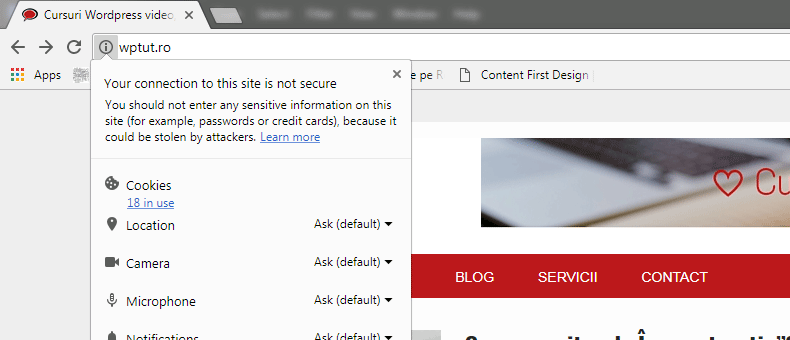
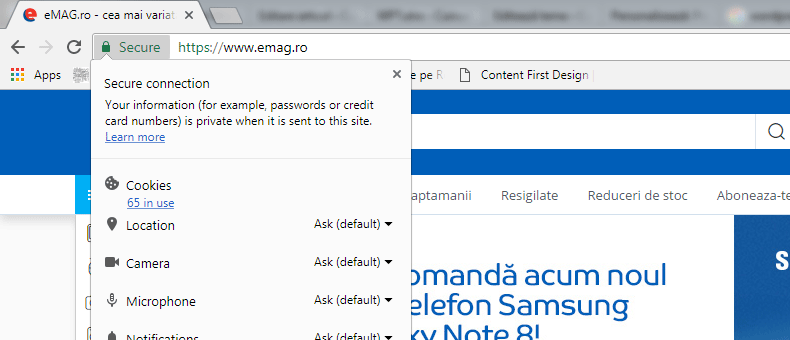
Ca să vezi mesajul ca mai sus, dă click pe iconița de informare din Chrome și se va derula toată informația de care ai nevoie. Un site cu o conexiune securizată va afișa cu verde, în bara de adrese, un lacăt, cuvântul Secure și conexiunea https://. Dintr-o privire poți ști în ce site să ai încredere. Dar să trecem la fapte și să-ți arăt cum îți poți securiza conexiunea la site-ul tău WordPress.
Instalare certificat SSL pe server
Pentru a avea o conexiune securizată trebuie să ai un IP dedicat pe server și un certificat SSL. IP-ul dedicat are un cost de la 1 euro pe lună și nu este inclus în pachetele ieftine de găzduire. Certificatul SSL costă mult mai mult, dar poți opta pentru unul gratuit de la Let’s Encrypt.
Sună la furnizorul de găduire și cere IP dedicat și configurare certificat SSL Let’s Encrypt. Pe partea de server mai am să-ți arăt câte ceva după ce rezolvăm cu site-ul. Ține la îndemână datele de autentificare pe server. Și fă un backup.
În continuare îți prezint cum faci modificările și redirectările către conexiunea sigură manual sau cu un plugin.
Modificare URL manual pentru site WordPress
După ce ai un certificat SSL instalat și configurat corect pe server, e timpul să intrăm în zona de administrare a site-ului tău. O să facem manual toate operațiile necesare.
Din Setări->Generale adaugă celor două adrese ale site-ului tău litera s, astfel că nu va mai începe cu http, ci cu https. Atenție să nu ștergi alte caractere pentru că nu vei mai putea intra în site. Aceste adrese se pot modifica și din baza de date, tabela wp_options. Dar e mai la îndemână de aici dacă ai rol de administrator.

După ce ai schimbat adresa site-ului, salvează modificările prin click pe butonul albastru din josul paginii. Vei fi deautentificat din site.
Introdu din nou credențialele de autentificare (nume utilizator și parolă) și, dacă dorești, confirmă-i browserului să le salveze sau să le actualizeze.
Du-te la Setări -> Legături permanente și salvează de două ori. Asfel se vor reface link-urile din baza de date.
Să nu te sperii dacă nu poți vedea site-ul în zona publică, mai avem de făcut câte ceva până la final.
Redirectare site WordPress către HTTPS
Toate imaginile, fișierele încărcate de tine sau de temă și plugin-uri pe site, au rămas cu adresa nesecurizată în baza de date și de aceea este nevoie să le modificăm cu noua adresă. Se poate rezolva prin rescrierea tuturor link-urilor din baza de date. Înlocuiește http:// cu calea absolută https:// sau cu calea relativă //. Aceste modificări se pot face din baza de date și rezultatul depinde de configurația site-ului tău.
Redirectarea manuală este un proces complex. O cale mai simplă și sigură este utilizarea unui plugin.
Instalarea unui plugin pentru rezolvare HTTPS
Varianta cu pluginul este mai sigură pentru site-ul tău, dacă ești începător. Cel mai ușor de utilizat modul pe care l-am găsit este Really Simple SSL. Nu am avut probleme cu acest modul până acum, și l-am instalat pe diverse configurații, unele cu peste 25 de pluginuri.
Accesează din zona de administrare Module -> Adaugă modul (en.Plugins->Add plugin). Caută Really Simple SSL, instalează-l și activează-l. O să-ți apară o notificare pentru activare SSL. Dă click pe buton. O să fie nevoie să te autentifici pe noua adresă, așa că e bine să ai parola la îndemână. După autentificare site-ul tău e pe SSL și poți vedea că numele de domeniu începe cu https.
S-ar putea ca unele link-uri să-i scape modulului gratuit și atunci trebuie făcute manual. În special pentru imagini. O cale mai anevoioasă este să intri în fiecare articol sau pagină și să reîncarci imaginile din Biblioteca media. Dacă tot nu s-a rezolvat, identifică link-urile inserate manual și adaugă https în loc de http.
Eroarea afișată pentru o pagină sau articol arată așa în browser:
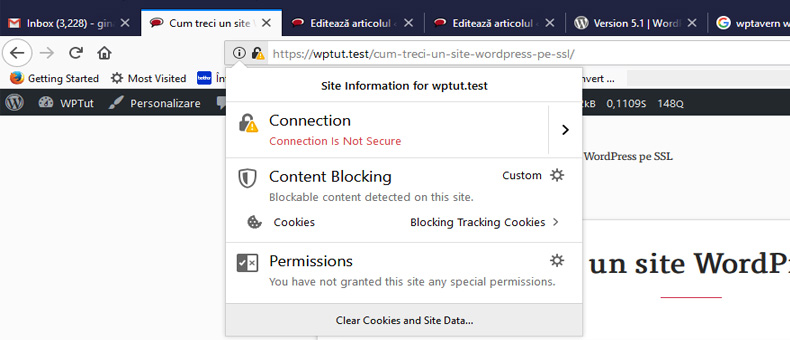
Și asta se datorează in general imaginilor care nu au link-ul către https.
Redirectare la nivel de server
Dacă lucrezi la un site nou este posibil ca redirectarea să fie făcută direct de pe server de către hostingul tău. Și după aceea să instalezi WordPress direct pe https. Astfel nu mai ai nevoie de tot felul de redirectări.
Așa că roagă-i pe ei să se asigure că site-ul tău e pe https după ce cumperi găzduirea.
Spune-mi cum te-ai descurcat și dacă ai întâmpinat dificultăți.