
Lista de abonați pentru newsletter-ul site-ului tău este foarte importantă deoarece poți crea o comunitate interesată de subiectul propus de tine pe site. Newsletter-ul te ajută să-ți promovezi brandul, articolele sau produsele și să interacționezi cu comunitatea ta. Ce trebuie să știi este că sunt două moduri de a-ți creea o listă de abonați: prin utilizarea unor servicii de email marketing sau prin instalarea unor module direct în site-ul tău.
În acest articol îți propun un plugin denumit MailPoet, pe care îl poți descarcă din WordPress.org sau îl poți instala direct din zona de administrare deoarece are și o variantă gratuită.
MailPoet este un modul gratuit pentru primii 1000 de abonați, apoi are o variantă premium care costă o anumită sumă de dolari pe an.
Caracteristicile MailPoet
Varianta gratuită îți permite:
- să creezi liste de abonați la care să atașezi formulare,
- să ai newslettere standard și automatizate,
- autorespondere,
- să imporți adrese de email dintr-un fișier text (CSV),
- să segmentezi lista pentru abonații care au citit, nu au citit sau au dat click pe link-ul din newsletter
- să ai acces la 3 statistici: numărul de deschideri, click-uri pe link și dezabonări
- să trimiți newsletter-ul prin intermediul serverului tău, prin Gmail sau prin orice SMTP ca Amazon SES Mandrill, Send Grid etc
- să alegi mai multe teme pentru newsletter
- să ai 1000 de abonați.
Pentru un site care este la început sau nu are o listă foarte mare, acest modul este convenabil în varianta gratuită.
Varianta premium îți permite:
- să ai un număr nelimitat de abonați
- statistici detaliate, atât pentru abonați cât și pentru campaniile trimise
- testarea scorului de spam înainte de a trimite newsletterul
- livrare sigură prin semnătura DKIM
- administrarea automată a newsletterelor nelivrate, refuzate de serverul abonatului sau din motivul că adresa de email nu există
După cum ai aflat, MailPoet este util și în varianta gratuită.
Cum se utilizează MailPoet
După ce ai instalat modulul, este nevoie să-l configurezi pentru ca abonații să se poată înscrie, iar tu să poți trimite newsletter. Pașii sunt următorii:
- Setează MailPoet și creează 2 pagini: Confirmare abonare și Dezabonare
- Creează lista pentru abonați
- Creează formular
- Plasează formularul în site
- Creează newsletter
- Trimite newsletter
- Importă lista abonați
Setează MailPoet și apoi creează 2 pagini
Din meniul stânga dă click pe MailPoet -> Setări. Se va afișa o pagină cu mai multe tab-uri. Primul tab – Elemente de bază – conține mai multe câmpuri pe care e bine să le completezi, iar la Pagina pentru Dezabonare, ai selectată implicit Pagina MailPoet. Dă click pe link-ul Previzualizare și vezi cum se afișează mesajul în site-ul tău. Daca ți se pare în regulă, poți să sari peste pasul de a crea o pagina personalizată.
MailPoet afișează mesajele pentru Confirmare abonare și Dezabonare în articole, dar nu ai control asupra lor și în unele teme nu se integrează corect.
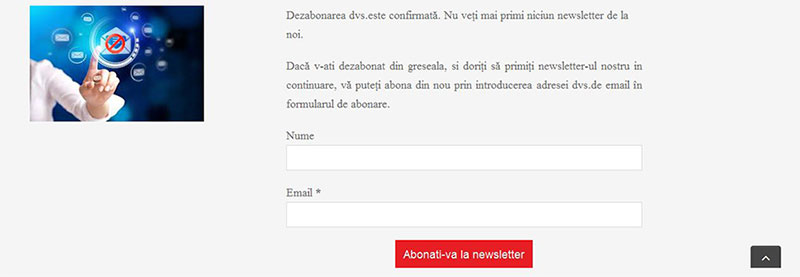
Pagina de Dezabonare poate avea și un formular de abonare pe lângă mesajul în care asiguri abonatul că nu va mai primi newsletter. Am observat de-a lungul timpului că unele persoane se dezabonează din greșeală. Nu este obligatoriu să pui un formular suplimentar, ți-am dat doar o idee.
Formularul se introduce printr-un shortcode specific MailPoet: [ wysija_form id=”1″ ], care va fi generat după ce creezi formularul. Mai jos ai un exemplu de pagină.
În al treilea tab din setări – Confirmarea înregistrării, ai posibilitatea să setezi pagina de confirmare. La fel ca la cea de dezabonare, ai un mesaj implicit și-l poți vedea prin click pe link-ul Previzualizare.
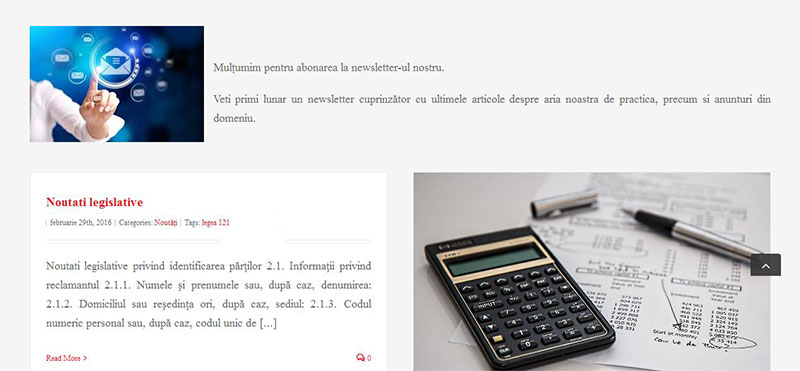
Dacă ai creat o Pagină de confirmare, poți insera ce mesaj dorești, imagini și link-uri către cele mai recente articole, noutăți sau, dacă ai produse, către promoții. Uite un exemplu de pagină personalizată:
Restul de setări sunt evidente, iar dacă ai site-ul instalat în limba română, și mesajele din acest modul sunt traduse în română.
Creează lista pentru abonați
La instalare, MailPoet importă automat utilizatorii WordPress și creează o listă de abonați ce conține inclusiv utilizatorul tip Administrator.
Pentru a crea o altă listă alege meniul MailPoet->Utilizatori și, din fereastră care se deschide, dă click pe Adaugă listă. Denumirea listei pe care o vei introduce aici se va afișa în subiectul emailului. Descrierea este opțională și este pentru uz intern.
Creează formular
Utilizatorii se vor putea înscrie la listă sau listele create prin intermediul unui formular plasat într-o pagină, articol sau bară laterală.
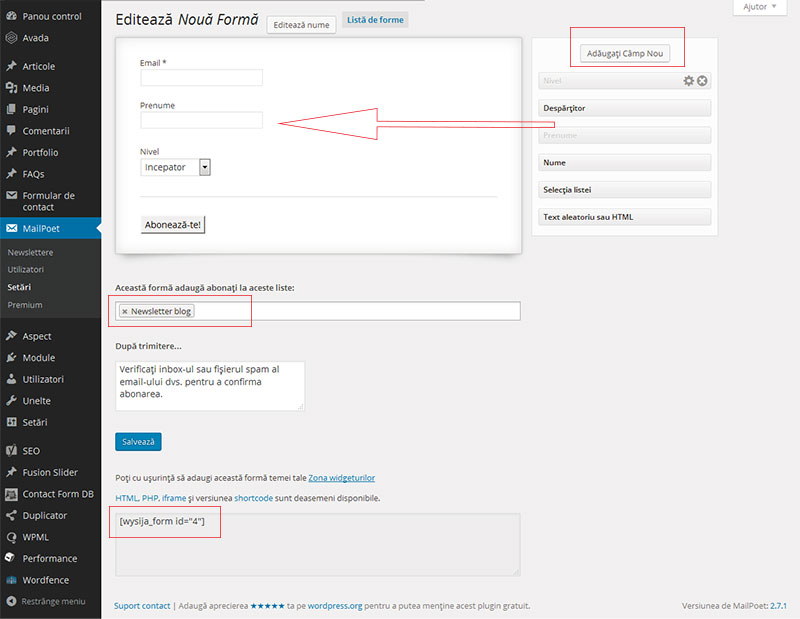
Formularul se creează din MailPoet->Setari, tab-ul al doilea – Formulare. Dă click pe Creează o nouă formă și se va deschide o fereastră cu un formular ce conține câmpul Email și butonul de Abonare. Dacă dorești să ai în formular Nume și Prenume, trage-le cu mouse-ul din dreapta direct în formular.
În formular poți adăuga o linie despărțitoare, un text, selecția listei sau un câmp nou. Eu am adăugat câmpul Nivel de tip selecție cu 3 opțiuni.
Sub formular ai un câmp de unde ai posibilitatea de a alege lista la care se pot abona vizitatorii site-ului tău. După ce salvezi formularul se generează un shortocode pe care îl poți plasa într-un articol sau pagină. Dă click pe link-ul shortcode, pentru a se afișa, și click pe secvență din paranteze pătrate pentru a-l copia – [ wysija_form id=”2″ ].
Integrează formularul în site
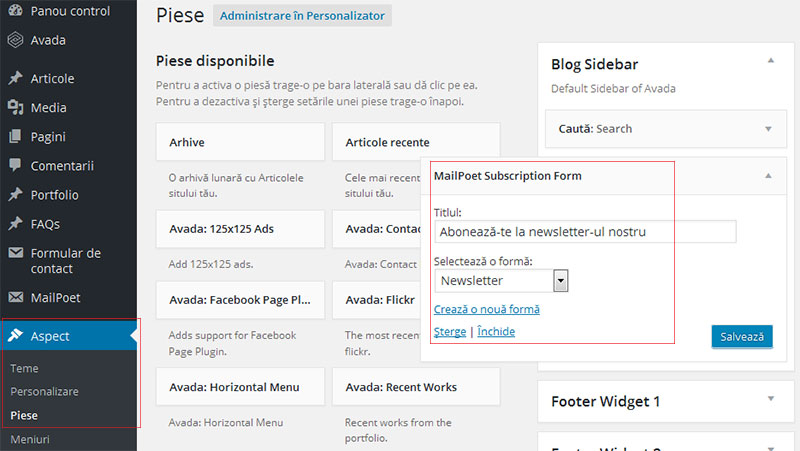
Formularul poate fi plasat oriunde in site ca shortcode sau ca widget in bara laterala sau in subsolul paginii. Din meniul WordPress alege Aspect->Piese si o sa vezi widget-ul MailPoet Subscription Form. Trage-l in locatia dorita de tine, modifica titlul daca e nevoie, alege un formular si salveaza. Acum ai un formular in bara laterala, iar vizitatorii se pot abona la newsletter-ul tau.
Creează newsletter
Chiar daca singurul abonat esti deocamdata doar tu, creeaza si primul newsletter. Din meniul MailPoet->Newsletter da click pe butonul de sus – Creeaza un nou email.
Se va deschide o fereastra unde poti opta pentru Standard newsletter sau Buletin de informare automat, poti scrie Subiectul si poti alege una sau mai multe liste de abonati la care sa trimiti newsletter-ul.
Cu prima optiune – Standard newsletter, vei putea trimite abonatilor mesaje personalizate sau articole WordPress.
A doua optiune, Buletin de informare automat, te ajuta sa trimiti automat newsletter cand exista continut nou, cand cineva se aboneaza la lista sau cand este adaugat in site un utilizator nou.
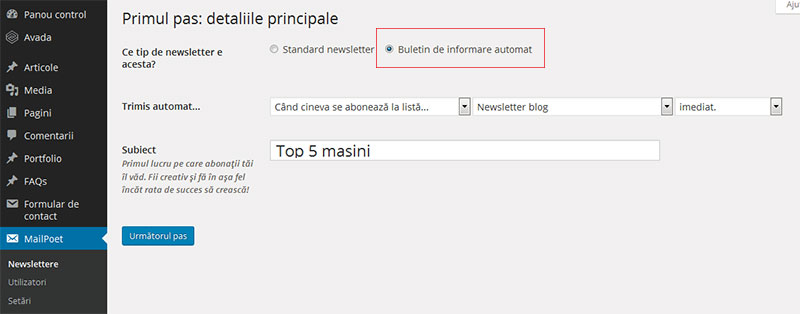
Pentru ambele optiuni urmatorul pas este acelasi. La pasul doi construim newsletter-ul.
MailPoet vine cu aproximativ 70 de template-uri gratuite si cu posibilitatea de a descarca imaginile ce pot fi editate in Photoshop.