

După instalarea WordPress, începi să-ți construiești site-ul de prezentare sau blogul și observi că nu ai un formular pentru pagina Contact.
WordPress nu are în mod implicit un formular de contact și de aceea este necesar să instalezi:
- un plugin specializat (recomandat)
- o temă ce conține o pagină cu formular de contact integrat.
Recomandarea de utilizare a unui plugin vine din faptul că tema poate fi înlocuită pe parcursul existenței site-ului și formularul de contact dispare odată cu tema.
Un plugin gratuit, foarte utilizat, este Contact Form 7, care a apărut prima dată în 2009. Modulul Contact Form 7 este creat și întreținut de Takayuki Miyoshi. Ce m-a făcut să scriu acest articol este numărul mare de descărcari: peste 19 milioane în august 2014 peste 155,595,466 de la apariție până septembrie în 2020. În 80% din site-urile pe care le-am preluat pentru mentenanță, era instalat acest plugin.
Instalare și configurare
Instalarea se face din Module -> Adaugă modul [en.Plugins->Add New] , ca orice plugin WordPress. Apoi în căsuța de căutare module introduci Contact form 7.
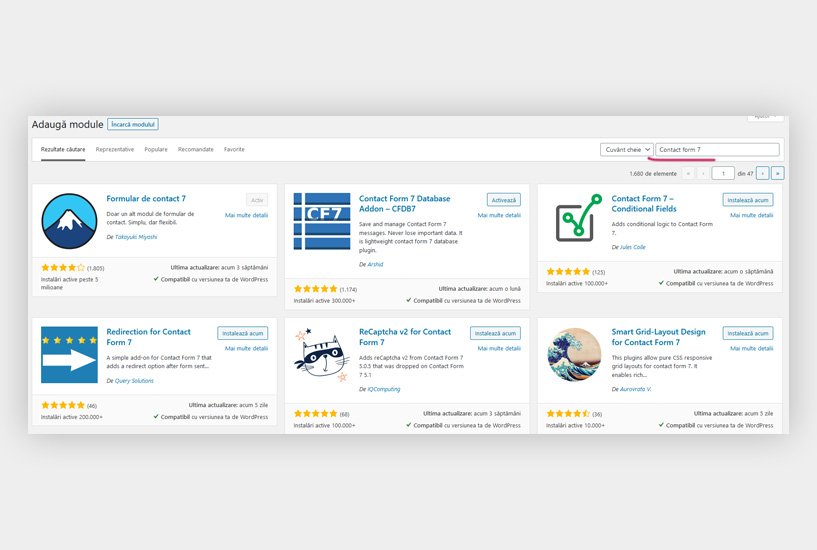
După instalare și activare, în meniul din stânga apare link-ul Contact Form cu un formular de contact gata creat.
Plugin-ul Contact Form 7 nu necesită nicio configurare în mod special, ci se trece direct la crearea formularelor. Se pot adăuga câte formulare ai nevoie pe site.
Modificare formular existent
Înainte de a insera formularul în pagina de Contact, să-ți dau și alte detalii.
Pentru că acest plugin este atât de popular, este tradus în multe limbi printre care și limba română. Dacă site-ul tău are localizarea în limba română atunci și Contact Form 7 este tradus automat în limba română.
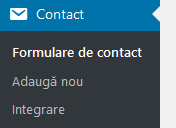
În meniul WordPress din zona de administrare, va apărea meniul cu titlul în română, Formulare de contact, sub Comentarii.
Dacă dai click pe Formulare de contact vei ajunge în lista formularelor. După instalare vei găsi deja unul creat, cu denumirea Contact form 1. Dacă ai de gând să creezi mai multe formulare pentru site, atunci redenumește acest formular cu unul sugestiv: Contact site , Rezervare, Inscriere curs, sau ce ai tu nevoie.
Editează formularul prin click pe titlu.
Primul tab – Formular, conține câmpurile formularului. Dacă e nevoie, modifică etichetele (label) câmpurilor.

Observă că text de la nume și email au un asterisc (steluță). Asta înseamnă că sunt câmpuri obligatorii. Poți adăuga orice alt câmp în formular, dacă dai click pe butoanele albastre de sus.
De exemplu, ca să adaugi o bifă de acceptare Politică de confidențialitate, dă click pe butonul acceptare și debifează, în fereastra care se deschide, Fă opțională această bifă. E nevoie ca utilizatorul să bifeze că acceptă să-i folosești dateleContact Form 7 personale când trimite mesajul din formularul de contact.

Iar acum vine partea mai grea. Trebuie să înconjori textul Politica de confidențialitate cu tag-ul HTML ancoră. Poți copia ce am scris eu, doar înlocuiește link-ul de la href cu URL-ul paginii tale de confidențialitate.

Accept <a href=”https://numedomeniu.ro/politica-de-confidentialitate”> Politica de confidențialitate </a>
În a doilea tab – Corespondență – verifică dacă adresa de email a utilizatorului cu rol de administrator este și adresa la care vrei să-ți vină mesajele de la vizitatorii site-ului. Dacă doresti să modifici adresa de email poți să o faci.
În câmpul De la, este obligatoriu să ai adresa de email a numelui de domeniu pe care e pus site-ul. De multe ori nu se va trimite email-ul și utilizatorul va vedea o eroare.

Următorul tab – Mesaje – sunt mesajele utilizate de formular când utilizatorul nu completează anumite câmpuri, când trimite cu succes mesajul etc. Ai mai jos câteva mesaje.

Ultimul tab – Setări suplimentare, este utilizat pentru a insera diferite fragmente de cod cu diverse acțiuni. În imaginea de mai jos am introdus un fragment de cod ce permite ca numai utilizatorii care au un cont pe site și sunt autentificați, să poată completa formularul.
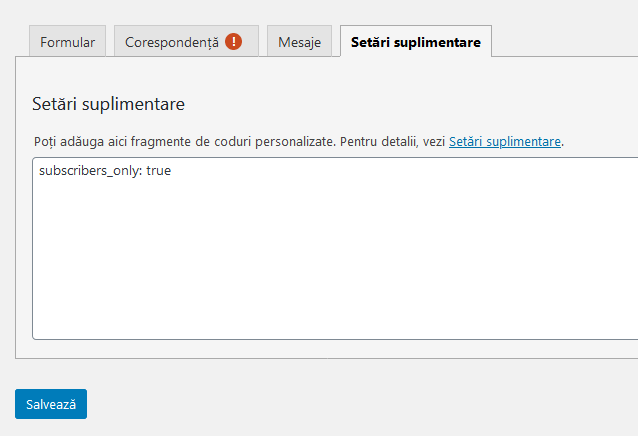
Foarte puțini utilizatori vor avea nevoie să completeze acest tab, așa că poți să-l ignori. Salvează formularul și hai să-l introducem în pagina de Contact.
Inserare formular în pagina Contact
Înainte de a insera formularul, ai nevoie de crearea unei pagini de Contact. Sau dacă ai nevoie de un formular într-un articol, îl poți insera acolo.
După salvarea formularului se generează un shortcode, ca de exemplu [contact-form-7 id=”345″ title=”Contact site”]. Copiază-l apoi inserează-l în pagina în care dorești să se afișeze. În Gutenberg, există un bloc denumit shortcode sau scurtcod, în română.

În căsuța blocului inserează shortcode-ul generat de Contact form 7. Față de exemplul meu, tu o să ai alt id și alt title. Salvează pagina și ești gata.
Dacă ești pe o versiune de WordPress mai veche sau ai instalat editorul clasic, atunci vei insera shortecode-ul în editorul TinyMCE cu copy-paste.
Acum ai un formular de contact în site.
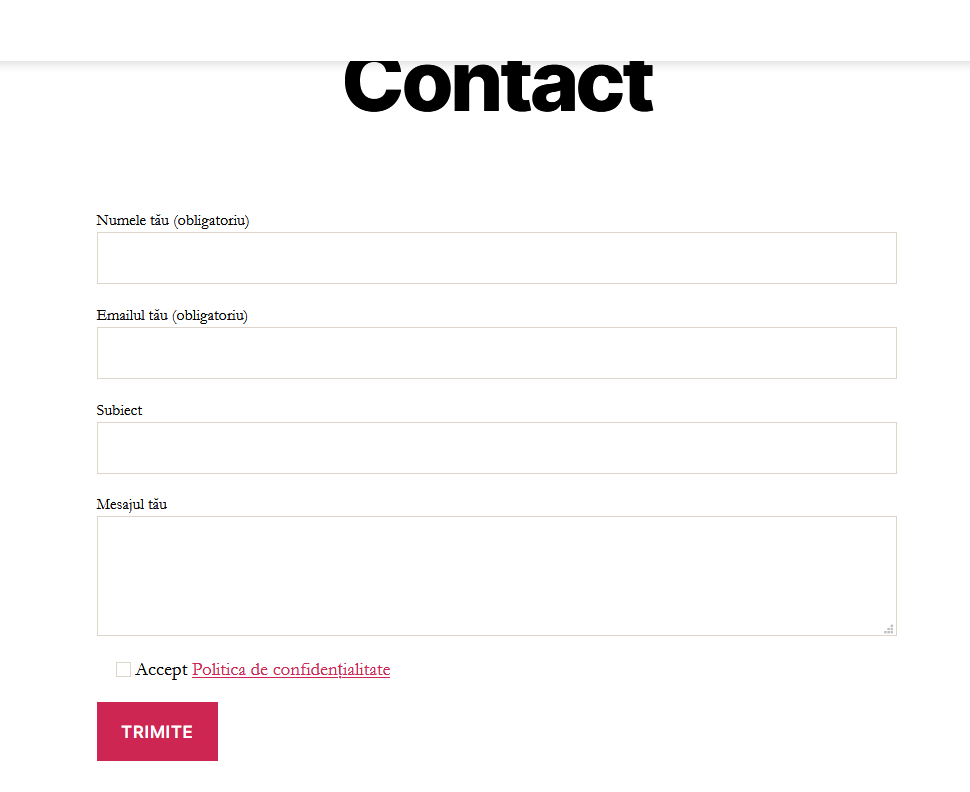
Dacă ai nevoie de formulare cu mai multe câmpuri, vei putea insera câmpuri de tip text, mesaj, adresă de email, URL, dată, atașare fișier și altele. În total sunt 14 tipuri de câmpuri pe care le poți integra în formular.
Dar asta o să-ți arăt într-un alt articol. Până atunci, spune-mi dacă folosești acest plugin și cum ți s-a părut. Dacă nu folosești Contact Form 7, cum ai creat formularul de contact din site-ul tău?